Seite 4
| zurück | 4. Output Settings (Knopf 4) | weiter |
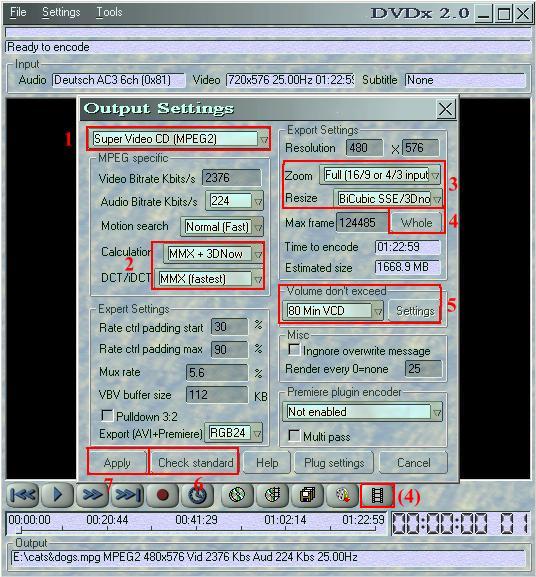
Nach den Einstellung im Bereich "Input Settings" wird der
Hintergrund von DVDX schwarz.
Nun können wir uns den "Output Settings" zuwenden, die wir mit den Knopf (4)
öffnen.
Im Fenster 1 wählt man nun das gewümschte Format (SVCD,VCD,AVI).
Video und Audio Bitraten können auf den vorgegebnen Werten gelassen werden. Interessant ist vielleicht
noch die Option "Motion Search" (Bewegungserkennung). Durch eine hohe Einstellung kann die Qualität des
Films angehoben werden. Dies hat aber eine längere Encodedauer zur folge.
Im Fenster 2 stellt man unter "Calculation" für Intel Prozessoren den Wert
"MMX" ein und für AMD Prozessoren den Wert "MMX+3DNow" ein.
Für "DCT/iDCT" reicht die Einstellung "MMX (fastest)" völlig aus. Mit den anderen Einstellung konnte ich
keine Verbesserung der Qualität festellen.
Im Fenster 3 am besten die Einstellung "Full (16/9 or 4/3 input)" wählen,
wodurch das Format der DVD beibehalten wird.
Achtung: Wenn man den Film später am Computer anschauen will sollte man die Einstellung auf
"None (Letter Box 4/3)" stellen, da es sonst zu Verzerrungen beziehungsweise Stauchung des Films kommen
kann.
Bei "Resize" die Einstellung "BiCubic SSE/3DNow" oder "BiLinear SSE/3DNow" für Intel bzw. AMD Prozessoren
wählen. Für Intel P4 Prozessoren die Einstellung "Biliniar P4" wählen.
Nun auf Knopf 4 drücken um sich die geschätzte Gesamtgröße (Estimated size)
des zukünftigen Ripps anzeigen zu lassen.
Um den Film später auch auf CD brennen zu können muß er gesplitted werden. Dies stellt man im Fenster
5 ein.
Bei 74Min Rohlingen die Einstellung "74 Min VCD" und bei 80Min Rohlingen die Einstellung "80 Min VCD"
wählen.
Die restlichen Einstellung einfach so lassen wie sie sind (Vergleich mit Bild).
Zum Abschluß noch einmal auf Knopf 6 drücken, worauf die Meldung
"SVCD Compliant: PAL" (SVCD Standardgemäß: PAL) erscheinen müsste. Wenn nicht, dann kommt eine
Fehlermeldung mit den entsprechenden Hinweis auf den Fehler.
Mit einen Klick auf Knopf 7 bestätigt man die "Output Settings".
| zurück | DVDX2.0 Anleitung - Copyright © by Arne B. 2002 | weiter |